Subscribe to our RSS Feeds
Tampilkan postingan dengan label tutorial blog. Tampilkan semua postingan

Cara Membuat Slide Out Navigation

0 Comments »

ketika Anda membuka halaman blog saya, tentunya Anda akan melihat beberapa menu navigasi berupa "Home", "About Me", "Bannerku" dan lain sebagainya yang tentunya unik dan menarik. Dan sering kali temen-temen blogger menyebutnya dengan istilah "Slide Out Navigation". Tuuhh...lihat yang paling atas tuhh.. Menarik kan..??? hehe5.. Saya yakin deh Anda pasti penasaran dengan menu navigasi tersebut dan bertanya dalam hati, bagaimana yaa cara membuatnya, yaa kan..?? Jangan bohong deehhh..!!! hehe5..Tapi Anda jangan khawatir, kali ini saya akan mencoba untuk share ilmu dan pengalaman saya ini kepada Anda semua [kurang baik apa cobaa... hihi5..].

Oke.., berikut langkah-langkah cara membuat Slide Out Navigation :

[1]. Login Blogger

[2]. Klik Rancangan kemudian Edit HTML lalu cari kode ]]>

[3]. Copas script berikut dan letakkan di atas kode ]]> tadi :

/*----------------
Beautiful Slide Out Navigation
-------------------------------*/
.headerfixed
{
width:600px;
height:56px;
position:absolute;
top:50%;
left:10px;
background:#fff url(title.png) no-repeat top left;
}
ul#navixed {
position: fixed;
margin: 0px;
padding: 0px;
top: 0px;
right: 10px;
list-style: none;
z-index:999999;
width:721px;
}
ul#navixed li {
width: 103px;
display:inline;
float:left;
}
ul#navixed li a {
display: block;
float:left;
margin-top: -2px;
width: 100px;
height: 25px;
background-color:#000;
background-repeat:no-repeat;
background-position:50% 10px;
border:1px solid #BDDCEF;
-moz-border-radius:0px 0px 10px 10px;
-webkit-border-bottom-right-radius: 10px;
-webkit-border-bottom-left-radius: 10px;
-khtml-border-bottom-right-radius: 10px;
-khtml-border-bottom-left-radius: 10px;
text-decoration:none;
text-align:center;
padding-top:80px;
opacity: 0.7;
filter:progid:DXImageTransform.Microsoft.Alpha(opacity=70);
}
ul#navixed li a:hover{
background-color:#000;
}
ul#navixed li a span{
letter-spacing:2px;
font-size:11px;
color:#FFF;

}
ul#navixed .home a{
background-image: url(https://blogger.googleusercontent.com/img/b/R29vZ2xl/AVvXsEjbf0BWfP93CdMcYzkHvgLtqUaxThva5ipBqi4vWmiC7rKt0gElCtJm4jiliy-swEOJaSg9kt08ihVzuYHpybk9tykDfA-oYerC41vMBIiF4sUt0Pp_lhIzYObWq5sl-4-Nlpl_BUMaUKQ/s1600/home.png);
}
ul#navixed .about a {
background-image: url(https://blogger.googleusercontent.com/img/b/R29vZ2xl/AVvXsEi8fKOhhYkIdBpSUpWchYAVKXxnovaVQjlWu32UJ10sYTVTtpMZwauwTrW11KZ_z_myQVDMXT_q1g7Hliyn8PCzmSiakjt05ayhuX7MG39M9N4Bqgi5_VugIrOt1ZrPzb4e2wIkQBGMBUo/s1600/id_card.png);
}
ul#navixed .search a {
background-image: url(https://blogger.googleusercontent.com/img/b/R29vZ2xl/AVvXsEhx2Vt_qKmCbubi6c9JbLHTJ2JJPaSikp-UOzBwGZen5wH99E751XYhyphenhyphenU8lHtbPeXYltwXQPdQPavJ16mFBr8bMg72jJDPIeoMgWZS3lIaoFxdytGJuK9TLFi1wGDAvae0Np-aTciuLtqU/s1600/search.png);
}
ul#navixed .podcasts a {
background-image: url(https://blogger.googleusercontent.com/img/b/R29vZ2xl/AVvXsEjXcCtd3iJZUQfDMc1XPeiQpuv1WZEjHkUv0hcD1Cu5nZUEMhSsuLEMCypzDJOpvOnbBnTGYgesULgF1G_if6AA3BALy_P_AaDCSEH4755BU1bVUGyuKwIHgAn6i7rsx5ThlJhl-yzT_x0/s1600/ipod.png);
}
ul#navixed .rssfeed a {
background-image: url(https://blogger.googleusercontent.com/img/b/R29vZ2xl/AVvXsEhnsaWRgWPlXPIhE3QnGbN-BvnLIEl-Adz12Yg8W-hB12XR0bep3hvdqzhRqiCglZbAs-29O_lBrmTRlhEiNj-PoTYNMrChOQ4syt0Ft1LBF0iHGG8VxF48M1d750lrkxd0bThdqslJze4/s1600/rss.png);
}
ul#navixed .photos a {
background-image: url(https://blogger.googleusercontent.com/img/b/R29vZ2xl/AVvXsEh8RO549sBEWmTvpyOGtQf1QQJ5VPYDcQeHP_0_WDOlZcx4T3Y6IP7RWt4kzBduHMG2TX_KuImcNKKscVWM-3_-4cb9zDARvX2BBkU7gsLWmd1SrBu2NnKZFeCq_lvarBE0f9fl3HEa9hc/s1600/camera.png);
}
ul#navixed .contact a {
background-image: url(https://blogger.googleusercontent.com/img/b/R29vZ2xl/AVvXsEjN1FxuITp4TaiV-C04NkBMayJtrMPkHKnyTj1FONqSRCcNsgEbqyl7BMb_RRIyQ2vhJ2ShTAMvLvZK_msC34StkLwCNRJY_ktrH6HrIdrN5iJClNs65jVh-PbdLnwIg7ZT-uiTjXDCOLw/s1600/mail.png);
}


[4]. Kemudian cari kode dan letakkan script berikut ini di atas kode :


[5]. Terakhir, cari kode dan letakkan script berikut ini di atas kode :


Catatan :
# : Silahkan Anda ganti dengan masing-masing link menu navigasi di blog Anda

[6]. Selesai deh.. dan jangan lupa Simpan Template

Bagaimana, mudah kah cara membuat Slide Out Navigation..??? Yakin deh Anda semua pasti bisa membuat SLide Out Navigation seperti yang saya terapkan di blog saya.

Selamat mencoba yaa dan semoga bermanfaat..

Brouser Bergetar saat diklik kanan

0 Comments »
Pada postingan sebelumnya pernah saya mengetengahkan postingan tentang cara membuat Efek Roaming Windows, dan postingan yang berjudul cara Membuat Efek Opening New Windows Aneh, tapi postingan kali ini tidak kalah anehnya dengan postingan sebelumnya.

Yang mana postingan yang akan kita buat/bahas kali ini yaitu tentang cara membuat Brouser Bergetar Saat diklik Kanan

Dikutip dari: http://ade-tea.blogspot.com/2011/02/brouser-bergetar-saat-diklik-kanan.html#ixzz1SAyd5FFF
Kalau sobat pingin bukti silahkan sobat pasang/coba sendiri Insya Allah berhasil. Bila para soba semua tertarik dan pingin mencobanya silahkan ikuti langkah-langkah sebagai berikut :

Seperti biasa pastikan dulu para sobat sudah Log In di blogger masing-masing??
Lalu beranjak ke menu Rancangan Kemudian Elemen Laman
Kalau sudah Pilih tempat yang di mana para sobat mao nyimpannya terus Tambah Gadget
Lalu pilih Menu HTML/JavaScript
Taruh Code Dibawah ini Kedalam HTML/JavaScript


Kalau sudah silahkan klik tombol Save, dan lihat hasilnya


Sekarang Blog Sobat sudah mempunyai Brouser Bergetar, seperti Kucing Kedinginan


Selamat mencoba dan semoga bermanfaat.

Dikutip dari: http://ade-tea.blogspot.com/2011/02/brouser-bergetar-saat-diklik-kanan.html#ixzz1SAypNuXr

Cara Membuat Widget Speed Test (cek berat blog)

0 Comments »
Yups sebelumnya saya sudah share ke sobat" cara mengecek berat blog jadi kali ini saya kan share Cara Membuat Widget Speed Test atau bisa disebut widget untuk mengecek berat blog.

Ok deh langsung saja ane kasih tipsnya...
Copy kode HTML dibawah ini dan taruh di kotak postingan sobat(edit HTML) dan langsung publikasikan deh... hehehehe


<center>
<form action="http://www.iwebtool.com/tool/tools/speed_test/speed_test.php" method="get" name="pageform" onsubmit="return validate(this);" target="pageframe">
<table border="0" style="border-collapse: collapse;"><tbody>
<tr> <td height="91" valign="top">
<table class="tooltop" height="76" style="border-collapse: collapse;"><tbody>
<tr> <td>
<table border="0" cellspacing="5" style="border-collapse: collapse;"><tbody>
<tr> <td colspan="5" valign="top"><b><span style="font-size: medium;">Masukkan Alamat Blog/Web Max 10 Url: </span></b></td> </tr>
<tr> <td colspan="4" valign="top">
<textarea name="domain" rows="11" style="width: 100%;"></textarea></td> <td>
</td> </tr>
<tr> <td>
<input style="float: left;" type="submit" value="Check!" /></td> <td>
<span style="font-size: x-small;">(<a href="http://vikrymadz.blogspot.com/">http://vikrymadz.blogspot.com</a>)</span></td> <td>
</td> <td colspan="2"></td> </tr>
</tbody></table>
</td> </tr>
</tbody></table>
</td> </tr>
<tr> <td>
<iframe class="toolbot" frameborder="0" height="200" name="pageframe" width="100%">&amp;amp;lt;p&amp;amp;gt;&amp;amp;amp;amp;amp;amp;lt;p&amp;amp;amp;amp;amp;amp;gt;&amp;amp;amp;amp;amp;amp;amp;amp;amp;amp;lt;p&amp;amp;amp;amp;amp;amp;amp;amp;amp;amp;gt;&amp;amp;amp;amp;amp;amp;amp;amp;amp;amp;amp;amp;amp;amp;lt;p&amp;amp;amp;amp;amp;amp;amp;amp;amp;amp;amp;amp;amp;amp;gt;&amp;amp;amp;amp;amp;amp;amp;amp;amp;amp;amp;amp;amp;amp;amp;lt;br /&amp;amp;amp;amp;amp;amp;amp;amp;amp;amp;amp;amp;amp;amp;amp;gt; &amp;amp;amp;amp;amp;amp;amp;amp;amp;amp;amp;amp;amp;amp;lt;/p&amp;amp;amp;amp;amp;amp;amp;amp;amp;amp;amp;amp;amp;amp;gt;&amp;amp;amp;amp;amp;amp;amp;amp;amp;amp;lt;/p&amp;amp;amp;amp;amp;amp;amp;amp;amp;amp;gt;&amp;amp;amp;amp;amp;amp;lt;/p&amp;amp;amp;amp;amp;amp;gt;&amp;amp;lt;/p&amp;amp;gt;</iframe></td> </tr>
<tr> <td height="39">
</td> </tr>
</tbody></table>
</form>
<script language="JavaScript">
function validate(theform) {
if (theform.domain.value == "") { alert("No domain provided"); return false; }
return true;
}
</script>
</center>
Selamat mencoba.....

Cara Mengubah Blog NoFollow Jadi DoFollow

0 Comments »

Pada postingan saya kali ini, saya akan membahas tentang blog NoFollow dan DoFollow.

ok langsung aja apa yang dimaksud dengan NoFollow dan DoFollow.

NoFollow Artinya URL pengunjung yang tercantum di komentar tidak tertangkap oleh search engine.

DoFollow Artinya URL pengunjung yang tercantum di komentar akan tertangkap dan di index oleh search engine, sehingga memungkinkan bagi orang yang berkomentar dan dengan mencantumkan URLnya, maka website/blognya akan mendapatkan backlink dari blog DoFllow tersebut.

Nah bagi sobat" yang belum mengubah blognya jadi blog DoFollow di bawah ini saya punya sedikit tips untuk merubah blog sobat jadi DoFollow.


  • Login ke Blog anda
  • Klik rancangan --> Elemen halaman --> Edit HTML (centang pada Expand Template Widget)
  • Tekan ctrl + F untuk memudahkan mencari (bagi pengguna firefox) lalu cari kode

<a expr:href=’data:comment.authorUrl’ rel=’nofollow’><data:comment.author/></a>

Lalu ganti kode tersebut dengan kode seperti dibawah ini.

<a expr:href=’data:comment.authorUrl’ rel=’external’><data:comment.author/></a>

atau

<a expr:href=’data:comment.authorUrl’><data:comment.author/></a>


Lalu jika sobat" ingin mengganti trackback jadi DoFollow, maka cari kode dibawah ini.

<a expr:href=’data:backlink.url’ rel=’nofollow’><data:backlink.title/></a>


ganti jadi seperti dibawah ini.

<a expr:href=’data:backlink.url’ rel=’external’><data:backlink.title/></a>

atau

<a expr:href=’data:backlink.url’><data:backlink.title/></a>


  • Klik Simpan Tempate...

sekian trick dari saya... good luck...

Cara Membuat Menu Tab View ( multi-triple in one menu )

0 Comments »
Menu tab view adalah menu yang bisa memuat 2-3 menu bahkan lebih dalam satu kotak ini berfungsi untuk meminimalkan halaman yang kita pakai selain itu menu ini juga bisa mempercantik tampilan pada blog kita.
Tampilan menu tab view seperti gambar di bawah ini :


Cara membuatnya sangatlah mudah hanya diperlukan ketelitian
Beginilah cara untuk membuat menu tab view tersebut

1. Login ke blogger trus pilih menu "Layout --> Edit HTML"
2. Kemudian cari kode ini ]]></b:skin>
3. Kemudian masukkan kode berikut ini sebelum kode ]]></b:skin> atau kedalam tag CSS.

div.TabView div.Tabs
{
height: 24px;
overflow: hidden;
}
div.TabView div.Tabs a
{
float: left;
display: block;
width: 84px; /* Lebar Menu Utama Atas */
text-align: center;
height: 24px; /* Tinggi Menu Utama Atas */
padding-top: 3px;
vertical-align: middle;
border: 1px solid #999999; /* Warna border Menu Atas */
border-bottom-width: 0;
text-decoration: none;
font-family: "Times New Roman", Serif; /* Font Menu Utama Atas */
font-weight: 900;
color: #1E62B6; /* Warna Font Menu Utama Atas */
}
div.TabView div.Tabs a:hover, div.TabView div.Tabs a.Active
{
background-color: #FFFFFF; /* Warna background Menu Utama Atas */
}
div.TabView div.Pages
{
clear: both;
border: 1px solid #999999; /* Warna border Kotak Utama */
overflow: hidden;
background-color: #FFFFFF; /* Warna background Kotak Utama */
}
div.TabView div.Pages div.Page
{
height: 100%;
padding: 0px;
overflow: hidden;
}
div.TabView div.Pages div.Page div.Pad
{
padding: 3px 5px;
}


4. Perhatikan text-text yang berwarna merah, itu adalah keterangan untuk pengaturan Tab View. Ada ukuran warna dll.
5. Langkah selanjutnya yaitu pasang kode berikut ini sebelum kode </head>

<script type='text/javascript'>
function tabview_aux(TabViewId, id)
{
var TabView = document.getElementById(TabViewId);

// ----- Tabs -----

var Tabs = TabView.firstChild;
while (Tabs.className != &quot;Tabs&quot; ) Tabs = Tabs.nextSibling;

var Tab = Tabs.firstChild;
var i = 0;

do
{
if (Tab.tagName == &quot;A&quot;)
{
i++;
Tab.href = &quot;javascript:tabview_switch(&#39;&quot;+TabViewId+&quot;&#39;, &quot;+i+&quot;);&quot;;
Tab.className = (i == id) ? &quot;Active&quot; : &quot;&quot;;
Tab.blur();
}
}
while (Tab = Tab.nextSibling);

// ----- Pages -----

var Pages = TabView.firstChild;
while (Pages.className != &#39;Pages&#39;) Pages = Pages.nextSibling;

var Page = Pages.firstChild;
var i = 0;

do
{
if (Page.className == &#39;Page&#39;)
{
i++;
if (Pages.offsetHeight) Page.style.height = (Pages.offsetHeight-2)+&quot;px&quot;;
Page.style.overflow = &quot;auto&quot;;
Page.style.display = (i == id) ? &#39;block&#39; : &#39;none&#39;;
}
}
while (Page = Page.nextSibling);
}

// ----- Functions -------------------------------------------------------------

function tabview_switch(TabViewId, id) { tabview_aux(TabViewId, id); }

function tabview_initialize(TabViewId) { tabview_aux(TabViewId, 1); }
</script>


6. Kemudian "Di save"
7. Lalu pergi ke menu "Page Elements"
8. Trus PIlih "Add a Gadget" --> "HTML/Javascript" di tempat yg akan km letakkan Manu Tab View ini.
9. Inilah script yg harus kamu pasang :

<form action="tabview.html" method="get">
<div class="TabView" id="TabView">
<div class="Tabs" style="width: 260px;">
<a>Tab 1</a>
<a>Tab 2</a>
<a>Tab 3</a>

</div>
<div class="Pages" style="width: 256px; height: 270px;">

<div class="Page">
<div class="Pad">
Tab 1.1 <br />
Tab 1.2 <br />
Tab 1.3 <br />

</div>
</div>

<div class="Page">
<div class="Pad">
Tab 2.1 <br />
Tab 2.2 <br />
Tab 2.3 <br />

</div>
</div>

<div class="Page">
<div class="Pad">
Tab 3.1 <br />
Tab 3.2 <br />
Tab 3.3 <br />

</div>
</div>

</div>
</div>
</form>

<script type="text/javascript">
tabview_initialize('TabView');
</script>


Keterangan :
- Angka2 atau text yang berwarna biru (260px) adalah ukuran tinggi dan lebar tabview.
- Kode yang berwarna Hijau Adalah text yang di Menu utama (Menu Atas).
- Kode yang berwarna merah adalah isi dari tabview tsb. Kamu bisa mengisinya dengan link, gambar, banner, script dll.
- Untuk menmbahkan jumlah menu maka perhatikanlah text yang berkedip2. tambahkan menu tersebut dibawahnya.
Demikianlah artikel mengenai<blink> Cara Membuat Menu Tab View ( multi-triple in one menu )</blink>
Semoga Bermanfaat..

Trik Membuat Widget Kalender Menggunakan jQuery di Blogger

0 Comments »

Hmmm…. karena udah lama gak bikin tutorial tentang Blogger, kali ini saya akan memberikan sedikit trik dan tips cara membuat widget kalender di sidebar blog anda menggunakan JQuery di Blogger. Kenapa pakai jQuery? Kenapa gak pakai Javascript dan css aja. Jawabannya simpel, tampilannya KEREN broo…. icon smile Trik Membuat Widget Kalender Menggunakan jQuery di Blogger
Screenshot 1 Trik Membuat Widget Kalender Menggunakan jQuery di Blogger

Langkah pertama,
Copy dan paste kode berikut ini tepat dibawah script <head>.

Langkah kedua,
Cari kode <div id=’sidebar-wrapper’>, dan tambahkan script dibawah ini tepat dibawahnya.
<table>
 <tr>
 <td id="mon1"></td>
 </tr>
<script>//<![CDATA[ // initial dates var now = new Date(); var prev = new Date(); prev.setMonth(prev.getMonth() - 1); var next = new Date(); next.setMonth(next.getMonth() + 1); // create the calendars var cal1 = Calendar.setup({ cont: "mon1", date: prev }); var cal2 = Calendar.setup({ cont: "mon2", date: now }); var cal3 = Calendar.setup({ cont: "mon3", date: next }); // this hack is necessary to prevent infinite recursion var updating = false; // next, assign some onChange handlers to each calendar; when // the month/year is changed, update the other calendars // accordingly. cal1.addEventListener("onChange", function(cal, date, anim) { if (!updating) { updating = true; date = new Date(date); date.setMonth(date.getMonth() + 1); cal2.moveTo(date, anim); date = new Date(date); date.setMonth(date.getMonth() + 1); cal3.moveTo(date, anim); updating = false; } }); cal2.addEventListener("onChange", function(cal, date, anim) { if (!updating) { updating = true; date = new Date(date); date.setMonth(date.getMonth() - 1); cal1.moveTo(date, anim); date = new Date(date); date.setMonth(date.getMonth() + 2); cal3.moveTo(date, anim); updating = false; } }); cal3.addEventListener("onChange", function(cal, date, anim) { if (!updating) { updating = true; date = new Date(date); date.setMonth(date.getMonth() - 2); cal1.moveTo(date, anim); date = new Date(date); date.setMonth(date.getMonth() + 1); cal2.moveTo(date, anim); updating = false; } }); //]]></script>
Langkah ketiga,
Klik Save Template dan lihat hasinya. Semoga berhasil…. icon biggrin Trik Membuat Widget Kalender Menggunakan jQuery di Blogger

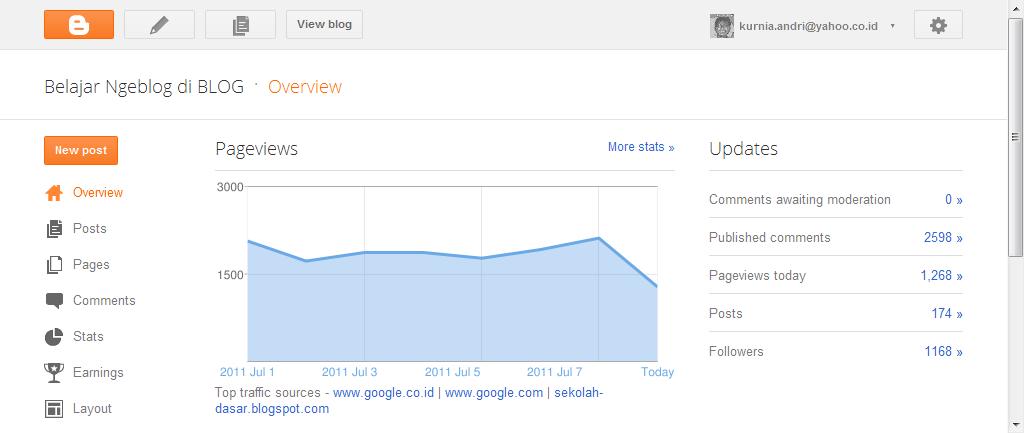
Tampilan Baru Dasbor Blogger.com

0 Comments »
Tampilan Dasbor Baru Blogger.com
Dasbor Baru, di bawahnya ada google reader
Malam ini saya membuka draft.blogger.com. Setelah membuka cukup kaget dengan tampilan dasbor yang baru dari blogger.com. Yaitu berubah dari tampilan yang biasanya, bisa dikatakan tampilan itu berubah hampir 100% dari sebelumnya. Hanya saja fiturnya masih sama, hanya navigasinya yang berubah. Sebenarnya saya sudah pernah membaca atau melihat rencana tampilan dasbor baru ini dari salah satu blog luar negeri

Untuk menikmati tampilan baru dasbor ini, kita langsung saja login lewat draft.blogger.com setalah itu kita centang saja Make Blogger in Draft my default. Menurut saya tampilan dasbor baru blogger.com ini cukup menarik dengan warna dasar putih yang lebih bersih dan bisa fokus. Untuk kita yang baru melihat dan menikmati tampilan dasbor baru ini silahkan memcoba mengexplorenya. Mencoba navigasi baru yang ada di tampilan baru, saya kira fungsi dan fiturnya masih sama saja.

Tampilan Dasbor Baru Blogger.com
Halaman Dasbor Blog Kita
Tampilan Dasbor Baru Blogger.com
Halaman Creat New Post (Menulis Postingan)
Tampilan Dasbor Baru Blogger.com
Bisa juga setting earning dari Google Adsense

Segera coba deh, Tapi coba atau tidak nanti juga akan menerima sendiri. Sekali lagi login ke draft.blogger.com untuk menikmati tampilan baru ini. Bagaimana menurut Anda tampilan baru dasbor blogger? Share di kolom komentar

Membuat Label Menjadi Flash Animasi

0 Comments »
Ini berawal dari saya melihat flash animasi yaitu di dalam kotak da tulisan-tulisan yang bergerak-gerak, lalu dengan sengaja saya cari cari cara membuatnya, Label yang di fitur blogger standart menjadi tidak standart.

Kalau biasanya seperti ini:
Kucing (12)
Bunga (45)
Buku (8)
Maka dengan fitur widget yang baru ini maka label akan berubah menjadi bentuk flash animasi, seperti punya saya tu! Tahu gak?

Caranya Gimana?
Pertama, pilih Tata Letak > Edit HTML
Kedua, centang Expand Template Widget
Ketiga, cari kode di bawah ini


<b:section class='sidebar' id='sidebar' preferred='yes'>

Keeempat, Kalau sudah ketemu taruh script berikut ini di bawahnya.


<b:widget id='Label99' locked='false' title='Tag Cloud' type='Label'>
<b:includable id='main'>
<b:if cond='data:title'>
<h2><data:title/></h2>
</b:if>
<div class='widget-content'>
<script src='http://sites.google.com/site/ruangsc/enes/swfobject.js' type='text/javascript'/>
<div id='flashcontent'>Blogumulus by <a href='http://www.roytanck.com/'>Roy Tanck</a> and <a href='http://twitter.com/kurniasepta'>@kurniasepta</a> Distributed by <a href='http://kurniasepta.blogspot.com'>Belajar Ngeblog di Blog</a></div>
<script type='text/javascript'>
var so = new SWFObject("http://sites.google.com/site/ruangsc/enes/tagcloud.swf", "tagcloud", "245", "180", "7", "#333333");
// uncomment next line to enable transparency
//so.addParam("wmode", "transparent");
so.addVariable("tcolor", "0xffffff");
so.addVariable("mode", "tags");
so.addVariable("distr", "true");
so.addVariable("tspeed", "100");
so.addVariable("tagcloud", "<tags><b:loop values='data:labels' var='label'><a expr:href='data:label.url' style='12'><data:label.name/></a></b:loop></tags>");
so.addParam("allowScriptAccess", "always");
so.write("flashcontent");
</script>
<b:include name='quickedit'/>
</div>
</b:includable>
</b:widget>

Nah sekarang yang bisa kamu ubah adalah:

"240", "300"

240 adalah lebar flash animasi
300 adalah tinggi flash animasi

Pengetahuan ini saya peroleh dari tante amanda dengan rumahnya dapat kamu jumpai di sini. Ya semoga kamu juga berhasil mempraktekannya.

Tutorial Cara Membuat Widget Icon Burung Terbang Twitter

0 Comments »
Cara mebuat widget Burung Twitter terbang  di blog. Agan-agan cuma perlu tambah widget aja, tapi yang bingung itu kode scriptnya itu apa.hehe. Langsung saja caranya sebagai berikut :

1. Login ke blogger.Dashboard.
2. Buka Rancangan - Elemen Laman
3. Tambah Widget - Html/javascript
4. Copy Paste Kode Dibawah ini


<script type="text/javascript" src="http://imemovaz.googlecode.com/files/tripleflap.js"></script>
    <script type="text/javascript">
    var birdSprite="https://blogger.googleusercontent.com/img/b/R29vZ2xl/AVvXsEgRjDottPrKA2fFbHdti4OpNckF_BqAQ5C969MDb3dJuF6ljvnUgKnMUuEFXihGbrwgZfMvXTzymGkudS1J6fb2e9hXO5WpGXBdZshyphenhyphenNb3NWFuNTTzMTETCK8HsrCH2oPQX2Xh3Yi4g2LM/s1600/birdsprite+copy+copy.png"; var targetElems=new Array("img","hr","table","td","div","input","textarea","button","select","ul","ol","li","h1","h2","h3","h4","p","code","object","a","b","strong","span"); var twitterAccount = "http://twitter.com/TwitterKamu";var tweetThisText = "Twitter - Twitter kamu https://twitter.com/TwitterKamu/";tripleflapInit();</script>

5. Yang berwarna biru url gambarnya. bisa kamu upload sendiri atau pakai yang sudah saya sediakan

Kalau mau pakai ini pakai kode ini

https://blogger.googleusercontent.com/img/b/R29vZ2xl/AVvXsEiRVc5mld2Kjdj258uLAEZkQ1uaAoaC4YpwUih5oFa8ppwQjZZBTJwcjYjd1ghYmCFX3_tR1RFBrOjM2yiLR2s_cOCpBdJsTD9KICQXmqoTWTM_LMSepLHxZnb1ykhJIUrMvrglRE52ImI/s1600/birdsprite.png


Atau

Atau pakai ini

https://blogger.googleusercontent.com/img/b/R29vZ2xl/AVvXsEi4TKSaVdKuDvYd25zS-RU2Go3EjMDbTc9OsubyIBuPSQRp6C7tdMwk1_GdxE39wtE7aEWleHuPjAVsz-DguRX6tnhpkiSYwcVmyq3qd2ZSAAfqooHbTggY_3VeDLKAuj6tr9gJLljINYQ/s1600/birdsprite+copy+copy.png


6. Kode yang merah ganti nengan Url rwitter Kamu

Selamat mencoba.

Tips Meningkatkan Jumlah Pageview Blog

0 Comments »

Tips-tricks blogger emang lagi getol banget nih dengan topik optimalisasi blog, baik dalam konteks SEO, performance, appearance, dan tujuan akhirnya: Traffic blog. So, untuk hal-hal yang berbau script, HTML, CSS, dan lain-lain agak ditinggalkan dulu  Hehe.

Ada baiknya sebelum masuk ke tips meningkatkan jumlah pageview blog, kita lihat dulu apa akar rumput dari pageview. Sebuah blog tentu saja tidak akan lengkap tanpa pengunjung (visitor) yang melihat dan membaca halaman-halaman blog tersebut. Maka, kehadiran pengunjung sangatlah penting bagi seorang narablog/blogger. Blog yang sepi bagaikan gurun pasir yang ditengahnya ada mata air namun tak seorang pun mengetahuinya. Hiks.....sedih kan? Nah, dengan adanya pengunjung maka setiap halaman artikel/posting yang telah dibuat menjadi berarti dan terhargai, apalagi jika dilihat berkali-kali. Nah disini kita mulai bicara tentang dua komponen: visitor dan pageview.

Visitor datang dari berbagai macam sumber, misalnya: search engine, direktori, social bookmark, dari blog/website lain, atau dari bookmark browser yang dibuat oleh pengunjung sendiri. Sedangkan pageview, mengacu pada jumlah halaman yang dibaca/dilihat oleh pengunjung/visitor. Perpaduan keduanyalah yang kemudian kita kenal dengan istilah traffic, yaitu perpaduan arus dan jumlah pengunjung serta halaman yang ditampilkan.

Untuk memperjelas tips yang nanti diberikan, harus dipahami dahulu dua perbedaan antara visitor dan pageview. Jumlah visitor yang banyak belum tentu pageview-nya banyak. Loh? Iya, benar. Misalnya nih, suatu blog memiliki visitor berjumlah 100 orang, masing-masing baca 1 halaman, berarti jumlah pageview-nya adalah 100. Sedangkan di blog lain, jumlah visitornya 75, masing-masing melihat 3 halaman, berarti jumlah pageviewnya? Ya benar, 225. Bayangkan kalau yang datang 100, masing-masing baca 3 halaman, berarti? Jawab sendiri yah.

Nah, berarti jumlah visitor yang banyak tidak menjamin jumlah pageview akan lebih banyak. Sebaliknya, jumlah visitor yang lebih sedikit pun belum tentu pageviewnya lebih sedikit dari yang dibandingkan sebelumnya. Mana yang lebih baik? Kalau ditanya soal ini, pasti jawabnya: visitor banyak dan pageview yang berkali lipat! Pastinya kan. Akan tetapi alangkah baiknya fokus terlebih dahulu ke pageview. Apa yang menyebabkan pageview banyak atau sedikit? Kita lihat sekalian sama tipsnya yuk!

1. Tentu saja hal paling penting dalam mendatangkan traffic, baik visitor maupun pageview, adalah SEO yang baik. Jadi, pastikan anda melakukan optimalisasi/peningkatan SEO dan SERP blog secara rutin, berkala, dan tidak hanya berhenti pada "blog yang terindeks" saja, terutama usaha link building yang harus terus dilakukan bahkan sampai blog jadi yang paling terkenal sedunia sekalipun!

2. Buatlah artikel-artikel yang original, unik dan berkualitas. Artikel semacam ini membuat pengunjung merasa apa yang dibacanya tidak bisa didapat di tempat lain. Walau ada banyak blog/website membahas hal yang sama, namun tetaplah ada perbedaan meskipun kecil. Membaca satu artikel menarik seperti itu membuat pengunjung ingin menengok artikel-artikel yang lainnya.

3. Tawarkan sesuatu di dalam artikel-artikel anda meski hanya cara paling sederhana sekalipun. 'Sesuatu' tersebut tentu bukan hanya tips saja, bisa pula pemikiran, pendapat, solusi, tantangan, dan lain-lain. Seringkali banyak blog yang menyampaikan informasi sebagai "as is", apa adanya. Akan tetapi, ini adalah tentang bloggging, penulis berhak memberi tambahan, baik dari segi sudut pandang, kelebihan dan kekurangan, penilaian, hingga solusi.

4. Buatlah navigasi blog yang kaya dan mudah dilihat/ditemukan oleh pengunjung. Gunakan widget-widget penunjang navigasi seperti recent post, popular post, kategori/label, arsip (saya sarankan gunakan widget bawaan Blogger karena lebih enteng dimuat dan sudah kaya akan fitur seperti: snippet dan thumbnail). Untuk mengetahui adanya artikel yang berkaitan, beri pengunjung navigasi related post widget. Sering saya menemukan blog-blog yang isinya menarik namun tidak memiliki navigasi yang memadai sehingga sulit mendapatkan link ke artikel lain untuk dibaca. Hindari widget-widget yang tidak penting dan maksimalkan navigasi.

5. Internal linking di dalam posting, selain bermanfaat untuk SEO, berguna pula bagi pengunjung, yaitu sebagai rujukan ke posting lain yang memiliki informasi tertentu dan lebih detil. Tanamkan link-link posting lain pada keyword atau phrase yang berkaitan. Contohnya, anda dapat melihat beberapa link yang saya tanam di posting ini.

6. Ada yang bilang artikel yang terlalu panjang itu kurang bagus. Namun menurut saya itu tergantung bagaimana kualitas dan ramuan kata-kata yang digunakan. Jadi, jika anda mempunyai artikel blog yang panjang, pastikan semua kata memang harus ada dan penting untuk dibaca.

7. Update dan tambah artikel secara berkala semampu anda. Sebuah blog yang memiliki jumlah artikel yang banyak, variatif, dan kaya akan isi akan menambah kemungkinan visitor untuk melihat lebih dari satu artikel setiap berkunjung. Namun, perhatikan kualitas artikel. Jangan sampai isinya tidak memiliki nilai/value bagi pengunjung. Perhatikan pula originalitasnya, jangan sampai karena ada tuntutan harus melakukan posting, anda harus memaksa diri copy paste artikel orang lain. Selain merugikan penulis asli, hal ini akan merugikan anda sendiri karena pembaca/pengunjung pasti akan menilai anda, apalagi jika pengunjung harus bertanya dan anda harus menjawab namun anda tidak berkapasitas untuk menjawabnya, ini lebih merugikan lagi. Lakukan update secara teratur sesuai kemampuan dan bila perlu buatlah jadwal posting.

8. Salah satu faktor penyebab pengunjung lari atau sesegera mungkin menyelesaikan membaca satu posting saja adalah load time (waktu loading) dan berat blog yang terlalu lama/banyak. Jika pengunjung harus membuka halaman kedua yang ingin ia baca namun menunggu terlalu lama, maka kemungkinan untuk menutup (close) halaman tersebut semakin besar. Bahkan dalam beberapa kasus, pengunjung terpaksa menutup halaman yang sama sekali belum dia baca setelah menemukannya di search engine. Cek kecepatan loading blog dan optimalkan kecepatan loadingnya. Faktor yang biasanya mempengaruhi waktu loading blog adalah file javascript dan file-gambar yang banyak dan berukuran besar.

9. Design/tampilan berpengaruh terhadap kenyamanan membaca. Design disini bukan berarti suatu tampilan yang harus mewah, namun memiliki tata letak dan paduan warna yang pas dan enak dilihat. Justru tampilan yang terlalu mewah dan wah kadang-kadang membuat pengunjung tidak fokus dan bosan. Fokuskan design pada penataan navigasi dan tema yang membuat pengunjung betah.

B

Tutorial Dasar dan Cara Meningkatkan SEO Blogspot

0 Comments »
cara optimalisasi Blogspot SEO

Tutorial lengkap, cara, dan langkah-langkah dasar untuk meningkatkan dan memaksimalkan SEO Blogger/Blogspot.
Sebelumnya kita pahami dulu mengenai SEO. SEO (Search Engine Optimization) adalah proses meningkatkan/mengoptimalkan jumlah pengunjung blog/website dengan cara meraih peringkat yang lebih tinggi di hasil indeks halaman search engine (SERP). Semakin tinggi SERP, semakin besar pula kemungkinan jumlah pengunjung. Akan sangat jarang pengunjung search engine yang melakukan browsing halaman demi halaman search engine. So, para webmaster berbondong-bondong melakukan persaingan dan berebut untuk ada di halaman utama search engine. Sedangkan istilah lain SEO (Search Engine Optimizer), adalah alat dan elemen yang dapat membantu meningkatkan peringkat SERP blog/website.

Setiap blog/website memiliki elemen, template/theme, basic code, dan berbagai macam elemen lain yang berbeda-beda sehingga usaha untuk melakukan SEO pun tidak sama persis. Misalnya, WordPress memiliki basic elemen PHP, HTML, JavaScript, dan CSS. Selain itu WordPress juga dilengkapi dengan banyak plugin SEO yang siap dipakai untuk memaksimalkan hasil di search engine. Blogspot memiliki elemen dasar HTML, Javascript, dan CSS, yang tentu saja ada kelemahannya. Meskipun kita dapat menggunakan plugin SEO berbasic Javascript, namun saya sendiri tidak melihat efek yang signifikan. Kelebihannya, di Blogspot kita dapat melakukan modifikasi/hack tanpa batas baik pada design maupun untuk meningkatkan SEO-nya.

Cara-cara berikut ini merupakan cara yang masuk kategori organic SEO, yaitu optimalisasi search engine dengan cara-cara yang natural, yang saya lihat dan rasa justru memiliki efek yang baik. Selain itu, saya juga kurang begitu mendukung cara-cara Blackhat SEO yang saat ini pun mulai disisihkan oleh Google.

1. Pilih template yang SEO friendly.
Suatu design layout blog bisa memiliki keunggulan dan kelemahan. Di satu sisi, sebuah tampilan template/theme tampak hebat, namun dari segi SEO bisa saja lemah, ataupun sebaliknya. Oleh karena itu, pilihlah template Blogger yang SEO friendly. Saat ini telah banyak tersedia template Blogger gratis berkualitas premium yang telah disisipi hack SEO. Jika sudah 'terlanjur sayang' dan ingin tetap menggunakan template yang lama, lakukan dari langkah kedua berikut.
Ada banyak jenis meta tag, yang paling lazim digunakan adalah meta description, yang berisi deskripsi blog/website dan meta key, yang berisi keyword-keyword yang berkaitan dengan isi blog/website. Selain itu ada pula meta author, yang berisi nama penulis atau nama institusi/perusahaan, namun jarang sekali dipakai. Dan masih banyak lagi meta-meta lainnya.
3. Maksimalkan keyword pada title/judul blog
Memadatkan judul dengan keyword yang ditargetkan dapat memperbesar kepadatan keyword (keyword density) suatu blog. Pada blogspot, edit judul melalui Dashboard > Design/Rancangan > Klik edit pada header, isi dengan judul yang diinginkan dan save.
Pada template Blogger yang belum di isi hack, biasanya nama blog berada di depan judul posting. Untuk mengeceknya, buka sebuah halaman posting dan lihatlah tab dan bar pada browser. Lihatlah apakah nama blog berada di depan dan di susul judul posting. Pada hasil indeks search engine, hal ini dapat mengurangi akurasi dan kepadatan keyword serta memotong judul posting di bagian belakang. Apalagi jika judul posting sangat panjang. Pengunjung jadi tidak mengerti poin keseluruhannya.
Ini bukan berarti membuat keyword sebanyak-banyaknya, tetapi mengatur letak/posisi keyword, menggunakan keyword dan frase yang tepat, dan tidak menggunakan terlalu banyak kata yang bertele-tele. Misalnya, hindari kata-kata seperti ini: "Dalam pada posting kali ini...", dan lain-lain.
Google juga memberlakukan penalti terhadap blog/website yang terlalu berat dan lama untuk di-load. Ini logis, karena waktu yang dibutuhkan oleh spider saat crawling dan mengumpulkan informasi menjadi lebih lama. Hal-hal yang menghambat loading blog/website biasanya adalah: terlalu banyaknya file javascript (biasanya pada widget) dan terlalu besarrnya file-file gambar. Pengunjung tentu juga akan kerepotan karena harus menunggu loading yang lama, apalagi bagi yang koneksi internetnya lemot.
Indeks yang cepat menunjukkan bahwa blog telah dikenal oleh search engine. Hal ini tentu saja mempercepat SEO suatu posting karena kita tidak perlu menunggu dalam waktu yang lama dan pengunjung pun bisa segera menemukannya di search engine. Meskipun ini bukan jaminan bahwa artikel posting berada dalam indeks halaman utama, akan tetapi ini adalah langkah awal dari proses SEO itu sendiri.
8. Nofollow-kan Label-label Blogger (opsional)
Di dalam artikel Memahami Karakteristik dan Cara Optimalkan Label Blogger, saya menjelaskan bahwa url label sebenarnya merupakan perintah search (contoh url-nya: http://buka-rahasia.blogspot.com/search/label/favicon), maka label bukanlah link permanent (permalink). Mengapa? Karena label hanya terbentuk sebagai hasil url perintah pencarian (contohnya seperti url pencarian seach engine). Oleh karena itu, search engine tidak memperhitungkan label sebagai link/url yang sah untuk diindeks. Itulah mengapa ketika anda masuk ke Google Webmaster Tools, ada informasi bahwa link-link label di-restricted oleh robot.txt. Langkah me-nofollow-kan label bersifat opsional, anda bisa mencobanya untuk mengetahui efeknya lebih jauh.
9. Link building yang efektif
Link building mereupakan poin paling penting dalam SEO. Link building adalah proses menciptakan inbound link (link yang mengarah ke blog/website), yaitu mendapatkan backlink dari blog/website lain. Melakukan link building bisa dengan banyak cara, yaitu: membuat reciprocal link baik dengan direktori/social bookmark (yang mensyaratkan reciprocal link) ataupun bertukar link dengan blog/website lain, mendaftarkan blog dan artikel ke social bookmark/direktori, dan berkomentar di blog/website lain dengan meninggalkan link di form komentator, cara ini lazim dikenal sebagai blogwalking, meskipun kemudian agak disalahartikan dengan meninggalkan komentar berisi, "blogwalking!", atau, "mampir gan!", dan lain-lain. Berkomentarlah sesuai konten karena ini menunjukkan kualitas dan Google juga melirik itu loh. Jangan lupa, ada link dan anchor text di atas komentar tersebut, dan Google memperhatikannya ketika crawling.

Untuk melakukan link building yang efektif dengan tujuan mendapatkan backlink yang berkualitas dan meningkatkan pagerank, berkomentarlah di blog-blog dofollow ber-pagerank tinggi dan daftarkan blog serta artikel di situs direktori dan social bookmark dofollow. Perbanyak backlink yang mengarah ke blog/website anda, namun lakukan secara natural, yaitu tidak secara serampangan, terlalu banyak backlink yang dibuat dalam satu hari juga dapat dianggap 'tidak wajar' oleh Google. Saya biasa membatasi 5-10 kali link building setiap harinya.

Link building dapat meningkatkan visibility atau kenampakan blog/website di mata search engine, meningkatkan jumlah traffic yang berkualitas. Semakin banyak tarffic semakin tinggi nilai kepentingannya bagi search engine sehingga dia rutin melakukan crawling. Link building juga menambah kredibilitas dan popularitas suatu blog/website.

Itulah dasar-dasar optimalisasi SEO Blogger/Blogspot yang menjadi pengalaman saya. Masih ada banyak lagi cara yang dapat ditempuh untuk meningkatkan SEO blog namun sekiranya beberapa langkah di atas dapat menjadi dasar untuk memperkuat SEO blog, sebelum melakukan langkah-langkah selanjutnya. Fondasi yang kokoh merupakan tolok ukur dan cikal bakal bangunan yang kokoh bukan?

Cara Membuat Menu Horizontal CSS 3D Button Blogger/Blogspot

0 Comments »
Horizontal Menu: Pure CSS 3D Button Effect for Blogger

Menu/navigasi horizontal Blogger/Blogspot ini juga dibuat dengan HTML dan CSS murni tanpa sentuhan javascript maupun jquery., sama seperti menu/navigasi horizontal sebelumnya. Cara membuat dan memasangnya pun sangat sederhana dan tanpa mengedit template HTML, karena aturan CSS saya buat menyatu dengan HTML nya.

Cara membuat/memasang widget horizontal menu/mavigation 3d button Blogger/Blogspot:
1.  Copy dan edit kode di bawah ini:
Kode: 

<style> #navcontainer { background: #369; border-top: 1px solid #9CC; margin-top: 20px; font: normal normal 11px Verdana, Geneva, Arial, Helvetica, sans-serif; } #navlist { list-style: none outside none; margin: 0; padding: 0; } @media all { #navlist { text-align: center } } #navlist li { bottom: 11px; display: inline; line-height: 1.2em; margin: 0; padding: 0; position: relative; } html>body #navlist li { background: #000; margin: 0 3px 0 0; padding: 4px 0px 4px 0; } #navlist a, #navlist a:link, #navlist a:visited { background: #900; border: 1px solid #FFF; bottom: 2px; color: #FFF; cursor: pointer; display: inline; height: 1em; margin: 0; padding: 3px 5px 3px 5px; position: relative; right: 2px; text-decoration: none; } #navlist a:hover { background: #C00; bottom: 1px; color: #FFF; position: relative; right: 1px; } #navlist a:active { background: #999; bottom: 0px; color: #FFF; position: relative; right: 0px; } #navlist li#active { background: #369; bottom: 13px; display: inline; margin: 0 3px 0 0; padding: 0; position: relative; } html>body #navlist li#active { background: #000; margin: 0 4px 0 4px; } #navlist #active a, #navlist #active a:link, #navlist #active a:visited, #navlist #active a:hover { background: #369; border-bottom: none; border-left: 1px solid #9CC; border-right: 1px solid #9CC; border-top: 1px solid #9CC; bottom: 0; color: #FFF; cursor: text; margin: 0; padding: 2px 5px 0 5px; position: relative; right: 0; } </style>
<div id="navcontainer">
<ul id="navlist">
<li><a href="#"><span>Link 1</span></a></li>
<li><a href="#"><span>Link 2</span></a></li>
<li><a href="#"><span>Link 3</span></a></li>
<li><a href="#"><span>Link 4</span></a></li>
<li><a href="#"><span>Link 5</span></a></li>
<li><a href="#"><span>Link 6</span></a></li>
</ul>
</div>

- Ganti  # dengan url yang ingin anda pasang di menu, misalnya url homepage, daftar isi, label, dan lain-lain.
- Ganti Link 1, Link 2, Link 3, dan seterusnya dengan nama menu/anchor text sesuai dengan yang anda inginkan, misalnya Home, Daftar Isi, Tips, dan seterusnya.
- Jika ingin menambah/menghapus daftar menu, tambahkan/hapus baris: 
<li><a href="#"><span>Link</span></a></li> sebelum </ul>.

2. Masuk ke dashboard > Design/Rancangan > Klik Add a Gadget

3. Setelah pop up window muncul, pilih opsi HTML/Javascript

4. Kemudian masukkan Kode yang sudah diedit tersebut ke kolom configure HTML/Javascript.
 

7. Klik save.
8. Drag/geser widget menu horizontal tersebut ke bawah/atas header (letakkan pada slot gadget).
9. Save lagi.
10. Done! menu/navigasi horizontal Blog Blogger anda siap digunakan.

Cara Memasang Widget Alexa Di Blogspot

0 Comments »
Alexa rank salah satu indikator popularitas suatu blog, semakin kecil nilai alexa rank maka semakin bagus peringkat blog atau web tersebut dapat juga menjadi daya tarik bagi para tamu yang masuk kedalam blog atau web kita. Sedikit berbagi cara memasang widget alexa di blogspot.

1. Masuk ke Alexa.com lalu klik Site Tools lalu pilih Site Widgets, jika kesulitan silahkan klik disini untuk langsung menuju site widgets.

2. Setelah masuk ke menu site widgets silahkan masukkan alamat blog lalu tekan Build Widget.


3. Copy code html yang diberikan oleh alexa, pilih salah satu bentuk tampilan yang diinginkan.

4. Masuk ke blogspot, lalu klik Rancangan lalu pilih Elemen Laman lalu pilih Tambah Gadget


5. Pilih HTML / Java Script


6. Masukkan code html yang telah dicopy dari alexa kotak konten lalu klik simpan.

  Selamat mencoba......

Cara Memasang Widget Google Custom Search Engine di Blog/Website

0 Comments »
cara membuat google search engine bar di blogspot
Google custom search engine widget adalah search bar/box yang terpasang di blog/website dan difungsikan sebagai mesin pencarian untuk pengunjung/visitor sama seperti halnya Google itu sendiri.
Fungsi dan keuntungannya antara lain:
1. Menyediakan alat pencarian dan hasil pencarian yang relevan.
2. Memberi spesifikasi pencarian situs-situs yang relevan dengan blog/website dan yang telah diberi setting tertentu.
3. Memberikan alternatif pencarian Google yang langsung dapat dicapai melalui website/blog tanpa membuka website Google. 
4. Dengan setting pada situs-situs tertentu anda dapat menunjukkan referensi-referensi bermanfaat yang selama ini anda gunakan.
5. Mengajak komunitas untuk meningkatkan penggunaan search engine dengan hasil yang relevan.
6. Mendapatkan penghasilan tambahan melalui Google Adsense search.
7. Dan masih banyak lagi kegunaan lainnya.

Bagaimana cara mendapatkan dan memasang Google custom search di blog?
1. Buka Google Custom Search kemudian klik "create a custom search engine". Pastikan sebelumnya telah memiliki dan login dengan Account Google.
 2. Setelah masuk ke halaman selanjutnya isi data name, description, language, dan sites to search seperti pada gambar berikut.
Pada "sites to search" isikan satu atau lebih url situs yang ingin anda masukkan ke hasil pencarian. Pilih opsi 'standard edition' untuk mendapatkannya secara gratis. Kemudian klik 'next'.

3. Klik tampilan search bar/box yang diinginkan, jika ingin mengkostimisasi lagi, klik 'customize' pada jenis tampilan yang telah dipilih tadi.
Setelah selesai, klik next.

4. Copy script/kode seperti di bawah ini dan pasang ke widget blog/website.

Cara memasang widget custom search engine Google di Blogger/Blogspot:
1. Masuk ke dashboard > Design/Rancangan
2. Klik add gadget.
3. Setelah muncul pop-up window, pilih opsi HTML/Javascript.
4. Paste semua kode yang telah di copy dan klik save. Jika ingin menyesuaikan letak search bar, drag dan drop gadget tersebut ke posisi tertentu dan save lagi.
5. Done. Google Custom Search telah siap digunakan pengunjung
 
Selamat Mencoba...

Membuat Widget Visitor untuk Blog

0 Comments »
Mungkin bagi anda, para blogger atau para blogger baru was-was dengan blog yang anda buat, apakah ada pengunjung yang melihat atau tidak, maka daripada itu saya memuat informasi ini, sebagai perhatian terhadap para pembuat blogger baru agar anda tidak was-was dalam memikirkan kunjungan blog anda.


1. Anda cukup mengklik widgeo.net


2. Lalu pilih type dan bentuk yang anda suka


3. Tekan Get Widget

4. Konfigurasikan Html

Selamat Mencoba....

Tips mengetahui Halaman (Postingan) Blog telah terindex Google

0 Comments »

terindex Google

Mungkin ada teman-teman yang masih pemula yang jarang melakukan pengujian untuk mengetahui halaman apa saja dalam website / blog anda yang sudah terindex oleh google.

Anda perlu mengetahui halaman-halaman tersebut sudah terindeks (index) oleh google untuk memulai optimalisasi terhadap halaman tersebut.
ivanjaya.net
Salah satu cara optimalisasi halaman web, yaitu membuat artikel di forum2x sharing informasi online (misalnya: http://www.infogue.com, http://www.digg.com, dll) , kemudian di forum tersebut Anda membuat link ke halaman blog yang akan dioptimasi, setiap klik yang mengarah ke halaman Anda akan mendapat point dari google, semakin banyak yang mengklik di link yang anda pasang di forum tersebut semakin besar point Anda, semakin besar peluang link halaman blog anda muncul di halaman pertama pencarian google. Jika sudah muncul di halaman pertama google anda bisa mendapatkan pengunjung lebih banyak ke blog anda.


Jika halaman utama website/blog anda telah terindex oleh google, belum tentu halaman postingan yang lain juga telah terindex oleh google.

Untuk mengetahui halaman website anda telah terindeks oleh google bisa langsung ke:
http://www.google.co.id

Pada kotak teks pencarian masukkan url halaman blog anda


  1. Cek halaman utama web/blog anda
    Contoh: http://kumpulan-artikel-ti-badsector.blogspot.com/
  2. Dalam contoh ini saya menguji halaman blog saya dengan url:
    http://kumpulan-artikel-ti-badsector.blogspot.com/2009/10/membuat-fasilitas-read-more-atau.html
    Masukkan url di atas ke kotak teks pencarian google, kemudian klik tombol "Telusuri dengan google"


    Jika halaman blog anda telah terindeks maka link ke blog anda akan muncul dalam daftar pencarian google. Anda sudah bisa memulai melakukan optimasi halaman blog tersebut.

  3. Selain cara di atas anda juga bisa melakukan pengecekan secara keseluruhan dengan mengetikkan "site:nama blog" di googleContoh:
    site:nama-blog-anda.blogspot.com
    misalnya:
    site:http://kumpulan-artikel-ti-badsector.blogspot.com/
    atau
    site:kumpulan-artikel-ti-badsector.blogspot.com

Navbar Blogger Auto Hide

0 Comments »
Navbar Blogger Auto Hide ?? .. maksudnya gimana ia ?? .. nah gini, kan di blogger itu ada navbar nya, jika kita dekatkan kursor ke dekan tempat navbar tersebut navbar kita akan muncul, tapi sebaliknya kalau kita jauhkan kursor maka navbar akan hilang. Loh kemana?? tenang-tenang nggak ilang kok, kita deketin aja kursor nya di daerah tempat navbar tersebut berada trus muncul lagi deh.. hehe ,

Wah, kayaknya terlalu panjang deh, hehe .. kan juga semuanya uda tau, haha..


langsung saja masuk ke tutorialnya ia..


  1. Masuk ke Blogger anda,
  2. Kemudian pilih tata letak
  3. Pilih Edit HTML
  4. Kemudian cari kode <b:skin><![CDATA[
  5. Lalu letakkan kode dibawah ini dibawah kode tadi
          #navbar-iframe{opacity:0.0;filter:alpha(Opacity=0)}
          #navbar-iframe:hover{opacity:1.0;filter:alpha(Opacity=100, FinishedOpacity=100)}

     6.   Save lalu, liat deh hasilnya.. hehe

Navbar Blogger Auto Hide

Cara membuat Shoutmix Tersembunyi

0 Comments »
Cara membuat Shoutmix Tersembunyi
Bagaimana yah caranya membuat buku tamu tersembunyi atau shoutmix tersembunyi, ini dia langkah-langkah dan caranya :
1. Masuk ke account Blogger kamu, pilih Layout; kemudian Page Elements;
2. Klik "Add a Gadget" (yang mana aja oke), kemudian pilih "HTML/JavaScript",
3. Copy-paste kode di bawah ini:


<style type="text/css">
#gb{
position:fixed;
top:50px;
z-index:+1000;
}
* html #gb{position:relative;}
.gbtab{
height:100px;
width:30px;
float:left;
cursor:pointer;
background:url('https://blogger.googleusercontent.com/img/b/R29vZ2xl/AVvXsEhxE_oJb074K5UrhLy8lAgimsZbT4T_EZE-fn1afumJOzTJT7zXt8L48c2KLHlsrybi9AiTRVIIuO6_vMJ7-5QEym8a89BEVtbYTbL9iwwOTdlx1Dj153rlnkGveeaFNfl0w5G5lxVvYIJ4/') no-repeat;
}
.gbcontent{
float:left;
border:2px solid #A5BD51;
background:#F5F5F5;
padding:10px;
}
</style>
<script type="text/javascript">
function showHideGB(){
var gb = document.getElementById("gb");
var w = gb.offsetWidth;
gb.opened ? moveGB(0, 30-w) : moveGB(20-w, 0);
gb.opened = !gb.opened;
}
function moveGB(x0, xf){
var gb = document.getElementById("gb");
var dx = Math.abs(x0-xf) > 10 ? 5 : 1;
var dir = xf>x0 ? 1 : -1;
var x = x0 + dx * dir;
gb.style.right = x.toString() + "px";
if(x0!=xf){setTimeout("moveGB("+x+", "+xf+")", 10);}
}
</script>
<div id="gb">
<div class="gbtab" onclick="showHideGB()"> </div>
<div class="gbcontent">
<!-- Ganti ini dengan kode buku tamu kamu -->
<br/>
Mau seperti ini?<br/>
Click aja disini--->
<a href="http://forantum.blogspot.com/2009/09/cara-membuat-shoutmix-tersembunyi.html">
Kumpulan Blog Tutorials


</a>
<div style="text-align:right">
<a href="javascript:showHideGB()">
[close]
</a>
</div>
</div>
</div>
<script type="text/javascript">
var gb = document.getElementById("gb");
gb.style.right = (30-gb.offsetWidth).toString() + "px";
</script></div></div>


# Pada kode di atas, cari kode dan ganti kode tersebut dengan kode buku tamu yang kamu dapatkan dari situsnya,
# Kamu juga bisa atur posisinya. Ubah aja nilai atribut top-nya. Kalau mau lebih ke atas dikit, ubah jadi 30px atau 20px, terserah kamu

Selamat mencoba..